はじめに
前回の記事「ブラウザ上で自分専用の仮想通貨マンダラチャートが作れ、自動保存や画像保存もできる無料ツールを公開します。
前回公開した記事
「仮想通貨レンディングで数十万失った私が、二度と騙されないために作った「防衛マンダラチャート」」
こちらでは、私のトレード歴6年間の実践から生まれた完成版の戦略をご紹介しました。
あの記事を読んで、読者の皆様から切実な声をいただきました:
- 「自分の目標に合わせてカスタマイズしたい」
- 「複数の戦略を同時に管理したい」
- 「進捗をメモで記録しながら使いたい」
- 「スマホでも編集できるツールが欲しい」
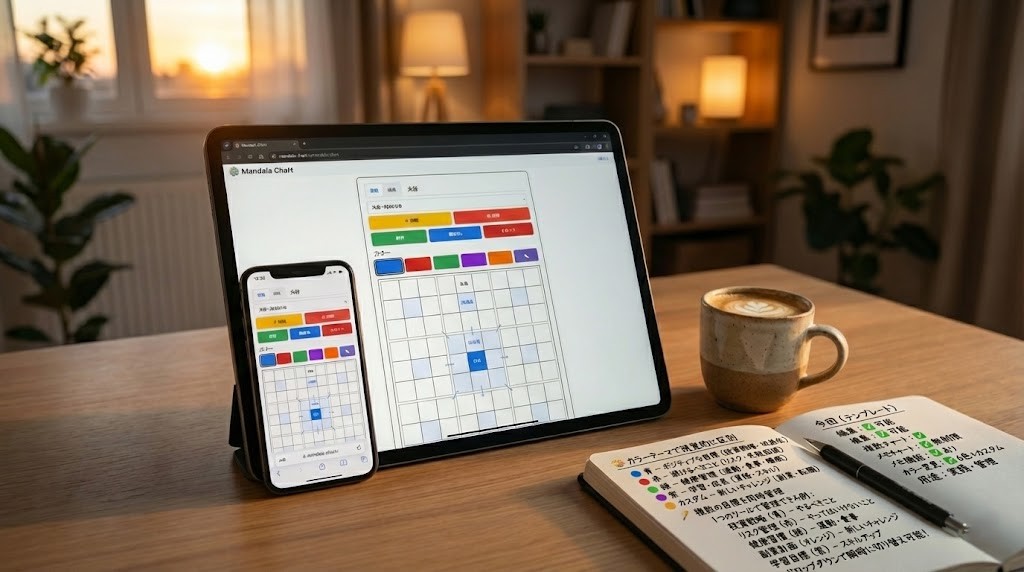
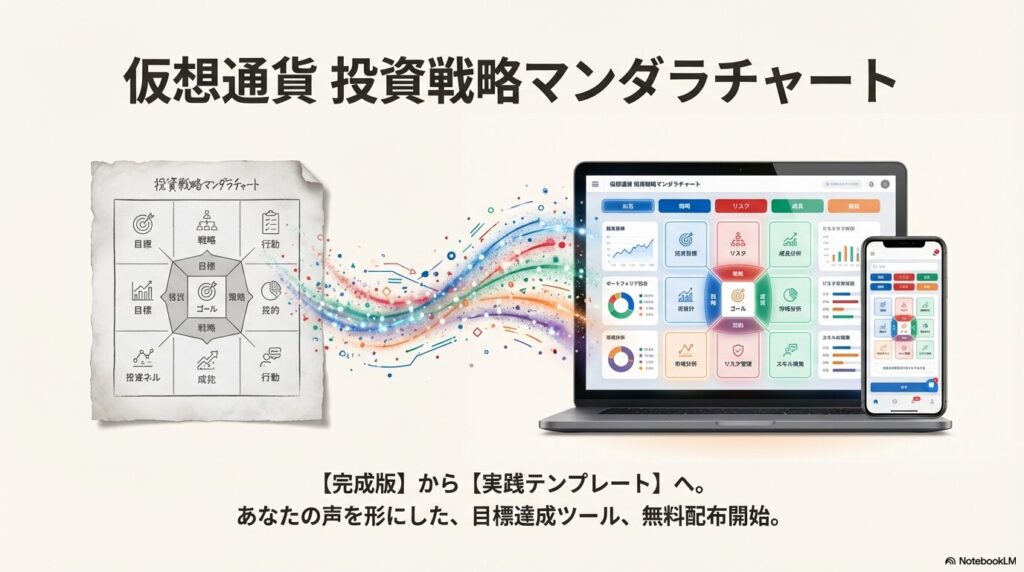
そこで今回は、こうしたご要望にお応えし、あなた専用のマンダラチャートを自由自在に作成・管理できる無料テンプレートを配布します。
ご要望を頂いたYさん。本当にありがとうございました。💐
このツールでできること
- ✅ 複数チャート管理(投資・リスク管理・健康など)
- ✅ 6色のカラーテーマ+カスタムカラー
- ✅ メモ機能で進捗記録
- ✅ 自動保存(30秒ごと)
- ✅ スマホ完全対応
- ✅ 画像ダウンロード機能
この記事では、ツールの使い方から実践的な活用法まで、ステップバイステップで解説します。
💡 マンダラチャートとは?
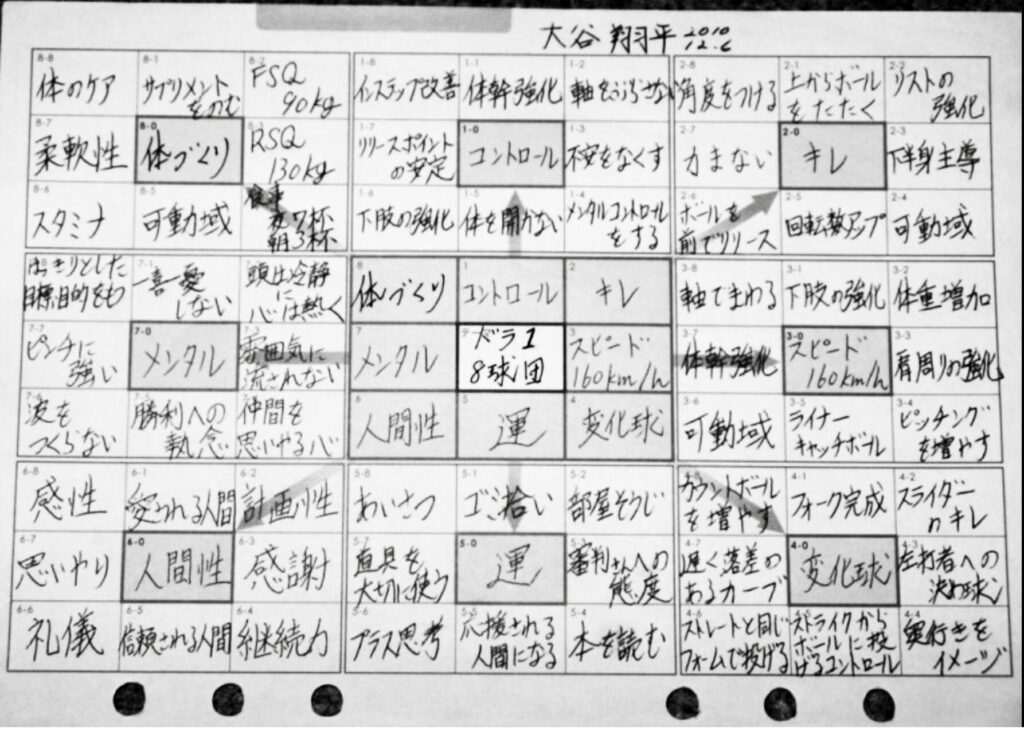
マンダラチャートは、メジャーリーガーの大谷翔平選手が高校時代に「ドラフト1位で8球団から指名される」という目標達成のために活用したことで広く知られるようになりました。
中心に最終目標を置き、周囲の8マスに達成に必要な要素を記入、さらにその8つの要素それぞれを中心として、具体的な行動を81マス(9×9)に展開していきます。
このシンプルながら強力なフレームワークは、スポーツ選手だけでなく、ビジネスや投資戦略の立案にも効果的です。
今すぐマンダラチャートを使いたい方は こちら からどうぞ。

この記事を音声で聴く
通勤中や家事をしながら、NotebookLMが生成した音声で内容を把握できます。
※ 約17分程度の音声です
🎥 この記事を動画で観る
文字で読むより動画で理解したい方は、こちらをご覧ください。
記事と合わせて視聴すると、より理解が深まります。
前回の記事との違い
📖 前回:完成版マンダラチャート
前回の記事では、私がトレード歴6年間で学んだ「攻め」と「守り」の戦略を完成形としてお見せしました。
- 🔵 青:収益最大化戦略(やるべきこと)
- 🔴 赤:失敗回避(やってはいけないこと)
用途: 参考資料・学習用
✏️ 今回:編集可能テンプレート
今回ご紹介するのは、あなた自身で作成・編集できる管理ツールです。
- 複数のチャートを作成可能
- 自由にカスタマイズ
- 進捗をメモで記録
- 定期的に見直して更新
用途: 実践・運用管理用
📊 前回の記事との違い
今回は「見るための資料」ではなく、「書き込んで使うためのツール」です。
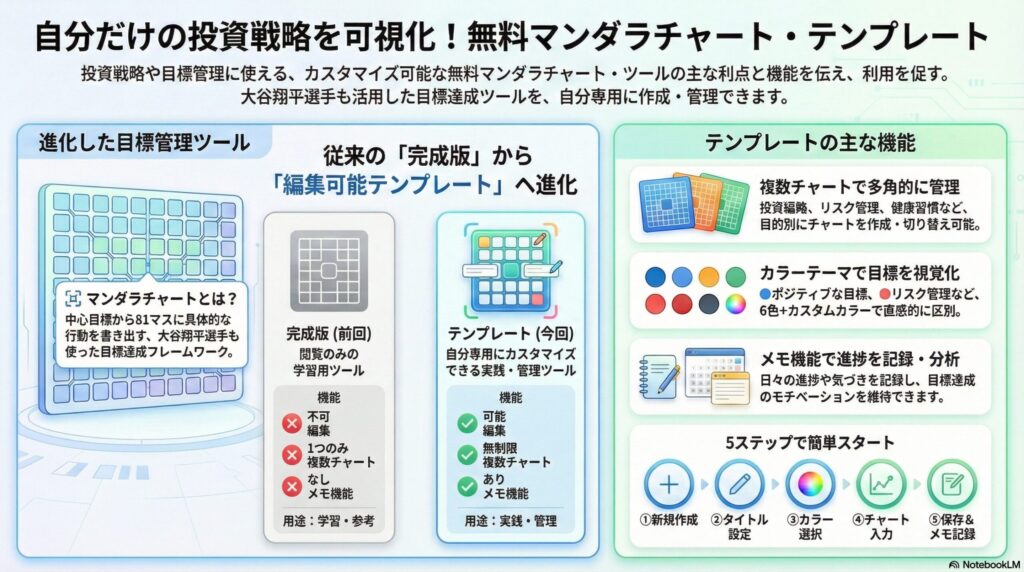
| 項目 | 前回(完成版) | 今回(テンプレート) |
| 編集 | ❌ 不可 | ✅ 自由に変更可能 |
| チャート数 | ❌ 1つのみ | ✅ 無制限に作成 |
| メモ機能 | ❌ なし | ✅ あり(進捗管理用) |
| カラー変更 | ❌ 固定 | ✅ 6色+カスタム |
| 主な用途 | 学習・参考資料 | 自分専用の戦略管理 |
このテンプレートでできること
🎯 複数の目標を同時管理
1つのツールで管理できる例:
- 投資戦略(青) – やるべきこと
- リスク管理(赤) – やってはいけないこと
- 健康習慣(緑) – 運動・食事
- 副業計画(オレンジ) – 新しいチャレンジ
- 学習目標(紫) – スキルアップ
ドロップダウンで瞬時に切り替え可能!
🎨 カラーテーマで視覚的に区別
- 🔵 青 – ポジティブな目標(投資戦略・収益化)
- 🔴 赤 – 避けるべきこと(リスク・失敗回避)
- 🟢 緑 – 健康管理(運動・食事・睡眠)
- 🟣 紫 – 学習・成長(資格・スキル)
- 🟠 オレンジ – 新しいチャレンジ(副業・転職)
- ✎ カスタム – 自由な色設定
📝 メモ機能で進捗を記録
各チャートに独立したメモ欄:
2026/1/6: チャート作成
目標: 年利10%達成

2026/1/13: NEXO初利息受取 $8.50

2026/1/20: 目標の20%達成!
💾 自動保存で安心
- 30秒ごとに自動保存
- 編集後も自動保存
- 「保存」ボタンで手動保存も可能
📱 完全モバイル対応
- タップしやすいボタン設計
- 外出先でも編集可能
- アニメーション効果でスムーズ
投資判断は自己責任で
📲 マンダラチャート管理テンプレート
↓↓↓ ここから自分専用のチャートを作成・管理できます ↓↓↓
カスタムカラー設定
↑↑↑ あなたの戦略をここに入力してください。保存も可能です ↑↑↑
🔒 プライバシーへの配慮
入力した内容は、お使いのブラウザ内(localStorage)にのみ保存されます。 サーバーには一切送信されないため、内容をブログ管理者や第三者に見られる心配はありません。
※そのため、他の端末や異なるブラウザからは内容が表示されませんのでご注意ください。 大切なデータは「画像DL」ボタンでバックアップをとっておくのがおすすめです。
基本的な使い方(5ステップ)
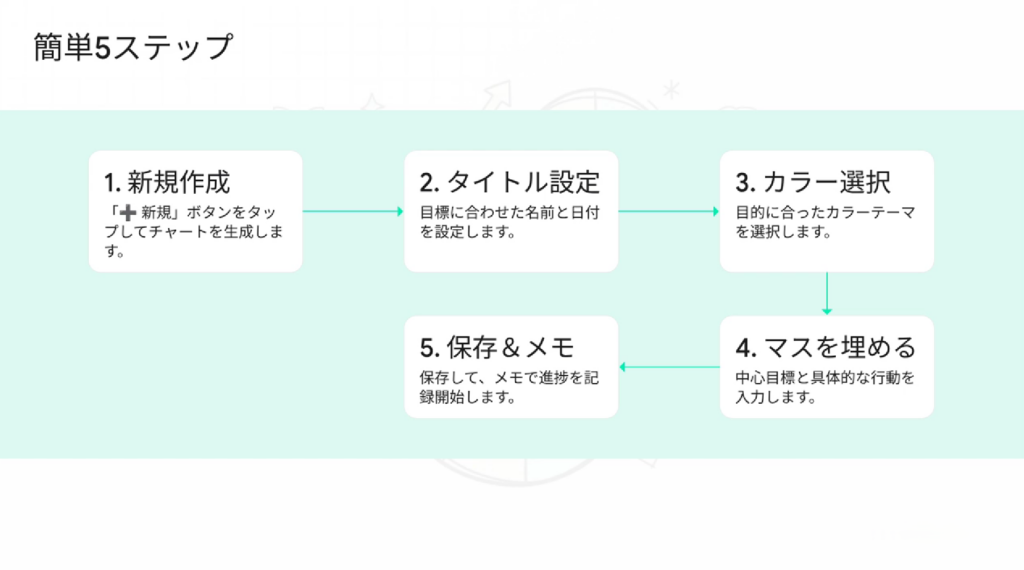
ステップ1:新規チャートを作成
- 画面下部のツールにアクセス
- 「➕ 新規」ボタンをタップ
- 自動的に日付付きチャートが作成
ステップ2:タイトルと日付を設定
タイトルの設定
- 「編集」モードに切り替え
- 上部のタイトルをクリック
- チャート名を入力(例:「2026年投資戦略」)
日付の変更
- タイトル下の日付部分をクリック
- 好きな名前に変更可能(例:「2026年Q1」「第1四半期」)
- 不要なら削除もできます
ステップ3:カラーテーマを選択
目的に合わせて色を選びましょう:
投資戦略 → 🔵 青(やるべきこと)
リスク管理 → 🔴 赤(やってはいけないこと)
健康目標 → 🟢 緑
学習計画 → 🟣 紫
新規事業 → 🟠 オレンジ
オリジナル → ✎ カスタムカラー
ステップ4:マンダラチャートを埋める
親マス(大目標)の入力
- 中央の3x3ブロックをタップ
- 9マスが拡大表示される
- 8つの親マス+1つの中心目標を入力
例:仮想通貨レンディング戦略
- 中心:複利で資産形成
- 周囲:基盤・防衛・通貨・法務など
子マス(具体的行動)の入力
- 親マスの周囲8ブロックをタップ
- さらに9マスが表示される
- 具体的なアクションを入力
例:基盤(分散投資)
- NEXO: 30%配分
- Binance: 25%配分
- 説明欄に詳細を記入
ステップ5:保存とメモ記録
- 「保存」ボタンで確定
- 「▶ メモを表示」をクリック
- 進捗や気づきを記録
自動保存機能
- 30秒ごとに自動保存
- 編集後も自動的に保存されます
実践例:3つのチャート活用法
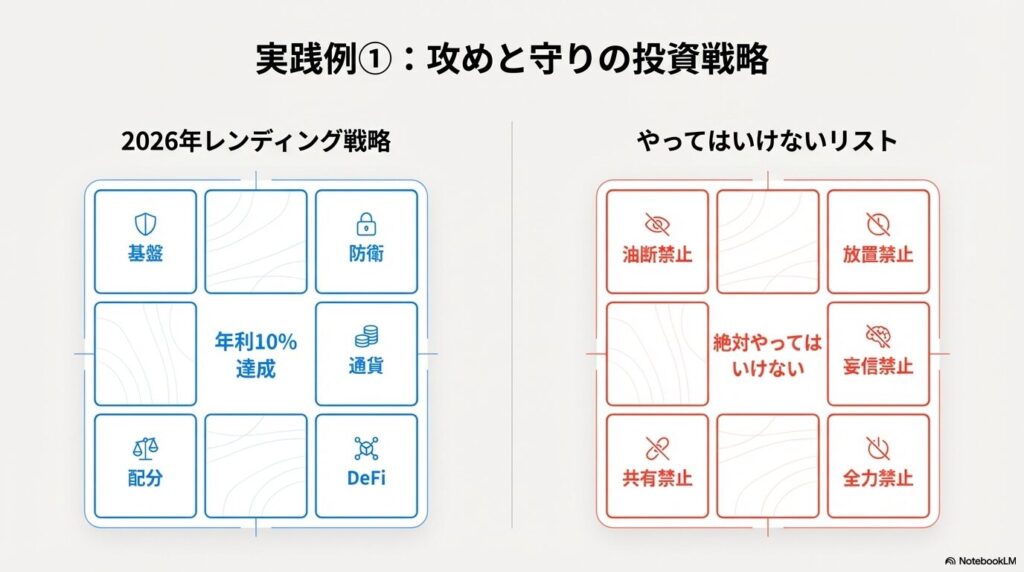
【実例1】投資戦略チャート
タイトル: 2026年レンディング戦略
カラー: 🔵 青(やるべきこと)
日付: 2026/1/6
親マス(9つの大目標)
- 基盤:分散投資を徹底
- 防衛:セキュリティ強化
- 通貨:ステーブルコイン活用
- 法務:税務クリーン化
- 中心目標:年利10%達成
- 収集:情報アンテナ構築
- DeFi:Aave活用
- 配分:リバランス実施
- 防犯:詐欺対策徹底
メモ欄の例
【目標設定】2026/1/6
年利目標: 10%
リスク許容度: 中
主要プラットフォーム: NEXO, Binance

【進捗記録】
1/13: NEXO初利息 $8.50受取
1/20: 目標の20%達成
2/1: リバランス実施(BTC↑ USDT↓)

【参考】
NEXO運用実績記事
NEXOロイヤリティ: Platinum維持
💡 戦略を実行に移すための第一歩 私がチャートの実例でも紹介している、年利10%前後の実績がある運用先はこちらです。
※まずは少額から、チャートの「守り」を意識して始めてみましょう。
【実例2】リスク管理チャート
タイトル: やってはいけないリスト
カラー: 🔴 赤(失敗回避)
日付: リスク管理2026
親マス例
- 油断禁止:運営実績軽視
- 放置禁止:出金停止見逃し
- 妄信禁止:通貨価値過信
- 無知禁止:税制無視
- 中心:絶対やってはいけない
- 共有禁止:秘密鍵漏洩
- 煽り禁止:情報の鵜呑み
- 全力禁止:一極集中投資
- 油断禁止:定期確認サボり
メモ欄の例
【過去の失敗から学ぶ】
❌ MOSDEX: ラグプル被害 -$XXX
❌ XRP詐欺: 送信直前で気づく
❌ 取引所閉鎖: Cryptopia救出不可

【鉄則】
✅ テスト送金は必須
✅ 年利100%は詐欺
✅ 秘密鍵はオフライン保管
✅ 生活費には手を出さない

参考: 防衛マンダラチャート
✅ テスト送金は必須 初めての送金や久々の操作では、必ず少額でのテストを行ってください。「自分は大丈夫」という油断が最大の敵です。 🔗
合わせて読みたい:【警告】その送金、本当に大丈夫ですか?― 実際に起きた送金事故の実例から学ぶ防衛策
【実例3】健康習慣チャート
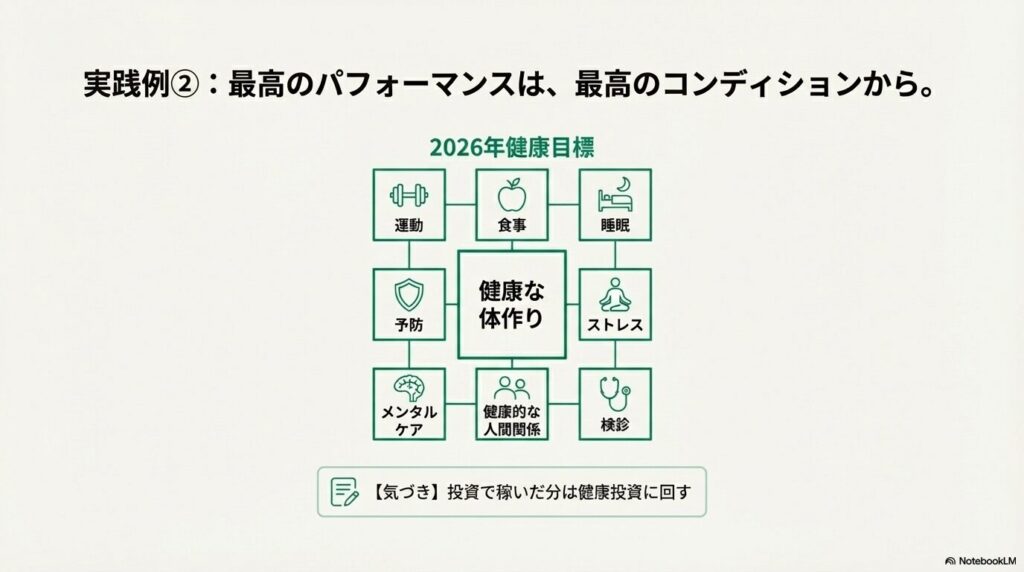
タイトル: 2026年健康目標
カラー: 🟢 緑(健康管理)
親マス例
- 運動:週3回ジム
- 食事:糖質コントロール
- 睡眠:7時間確保
- ストレス:瞑想習慣
- 中心:健康な体作り
- 記録:体重・体脂肪率
- 検診:年1回健康診断
- 学習:栄養学の本を読む
- コミュニティ:ジム仲間
メモ欄の例
【1月の記録】
1/6: 開始時 体重68kg 体脂肪率22%
1/13: ジム3回達成
1/20: 体重67.2kg(-0.8kg)

【気づき】
夜の炭水化物を減らすと効果的
ジム後のプロテインが重要
投資で稼いだ分は健康投資に回す
便利機能の使い方
📱 複数チャート管理
シーン: 投資・副業・健康を同時管理
例:
- チャート1:2026年投資戦略(青)
- チャート2:リスク管理(赤)
- チャート3:健康目標(緑)
- チャート4:副業計画(オレンジ)
切り替え方法:
- 上部のドロップダウンをクリック
- チャート名を選択
- 瞬時に切り替わります
📝 メモ機能の3つの活用法
1. 進捗日記
1/6: 開始
1/13: NEXOで初利息受取 $8.50
1/20: 目標の20%達成
1/27: Binance追加入金 0.01 BTC
2/3: リバランス実施
2. 参考情報ストック
【参考記事】
NEXO実績記事
リバランス戦略記事

【使用ツール】
CoinGecko(価格チェック)
CryptoTax(税金計算)

【メンター】
@crypto_expert(Twitterフォロー中)
参考情報ストック チャートの根拠となる戦略記事をメモしておくと、迷った時の指針になります。 【参考記事】 ・【4年間の実践データ】リバランス×レンディング運用のベストミックスを徹底解説 ・NEXO運用実績記事
3. 振り返りメモ
【1月の振り返り】

✅ 良かった点:
分散投資でリスク軽減
自動再投資が効果的
テスト送金で事故防止

❌ 改善点:
リバランス頻度を月1→月2に
DeFi(Aave)も検討する
税金計算ツールの導入

【2月の目標】
NEXOロイヤリティPlatinum維持
ステーブルコイン比率を40%に
📸 画像ダウンロード
用途:
- SNSでの目標宣言
- ブログ記事への埋め込み
- 印刷して壁に貼る
- チーム・家族と共有
ダウンロード方法:
- 「画像DL」ボタンをクリック
- 自動的にPNG形式で保存
- ファイル名は自動設定(タイトル+テーマ+日付)
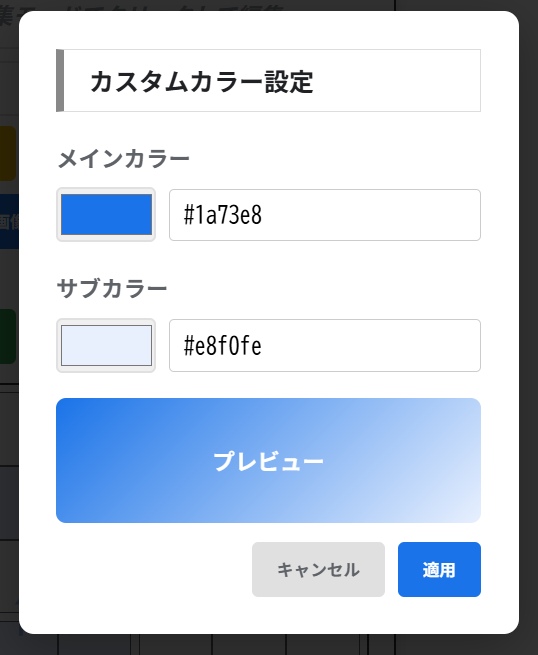
🎨 カスタムカラー機能
こんな時に:
- 企業カラーに合わせたい
- 特別なプロジェクト用
- 気分転換で色を変更
設定方法:
- ✎(ペンアイコン)をクリック
- メインカラーとサブカラーを選択
- プレビューで確認
- 「適用」ボタンで反映
よくある質問(FAQ)
Q1. データはどこに保存されますか?
A. ブラウザのlocalStorageに保存されます。
メリット: サーバー不要、プライバシー保護
注意点: 同じブラウザ内のみで利用可能
対策: 定期的に画像ダウンロードでバックアップ
Q2. スマホとPCで同期できますか?
A. 現在、自動同期機能はありません。
代替案:
- スマホで作成 → 画像ダウンロード → PCで確認
- PCで管理 → スマホは閲覧用に画像保存
- 同じブラウザ(Chrome同期)なら可能性あり
Q3. 複数のチャートを作成できますか?
A. はい!無制限に作成可能です。
活用例:
- 投資・副業・健康・学習など目的別
- 短期(月次)・中期(四半期)・長期(年次)
- 個人用・仕事用・家族用
Q4. 自動保存のタイミングは?
A. 以下のタイミングで自動保存されます:
- 30秒ごとの自動保存
- 編集後の自動保存
- チャート切り替え時
手動保存: 「保存」ボタンで即座に保存可能
Q5. カラーの意味は決まっていますか?
A. 推奨はありますが、自由に使えます。
推奨カラー:
- 🔵 青 - やるべきこと(ポジティブ)
- 🔴 赤 - やってはいけないこと(リスク)
- 🟢 緑 - 健康関連
- 🟣 紫 - 学習・成長
- 🟠 オレンジ - チャレンジ
- ✎ カスタム - お好みで
参考: 前回の完成版チャートで青と赤の使い分けを解説しています。
Q6. 削除したチャートは復元できますか?
A. できません。
注意:
- 削除前に確認画面が表示されます
- 重要なチャートは画像ダウンロードでバックアップ推奨
Q7. 画像のサイズは変更できますか?
A. ダウンロード時に自動最適化されます。
- 幅:600px
- 高解像度(2倍)
- PNG形式
Q8. メモは何文字まで書けますか?
A. 制限はありませんが、適度な長さを推奨します。
推奨:
- 進捗記録:日付 + 簡潔なメモ
- 参考情報:URLとメモ程度
- 長文は別途Notionなどで管理
Q9. 閲覧モードと編集モードの違いは?
閲覧モード(デフォルト):
- マスをタップ → 詳細表示
- タイトル・日付は編集不可
- メモは非表示
- リセットボタンを押すと「編集モードに切り替えてからリセットしてください」と表示
編集モード:
- タイトル・日付をクリックで編集
- マスの内容を変更可能
- メモ欄が表示される
- リセット実行可能
Q10. 前回の完成版チャートとの違いは?
完成版(前回)
- 編集:❌ 不可
- 用途:学習・参考
- チャート数:1つ
- メモ:なし
テンプレート版(今回)
- 編集:✅ 可能
- 用途:実践・管理
- チャート数:無制限
- メモ:あり
両方の活用がおすすめ:
- 完成版で基本を学ぶ
- このテンプレートで自分用にカスタマイズ
↓↓↓ 以下のツールで今すぐ作成・管理できます ↓↓↓
まとめ:継続的な見直しが成功のカギ
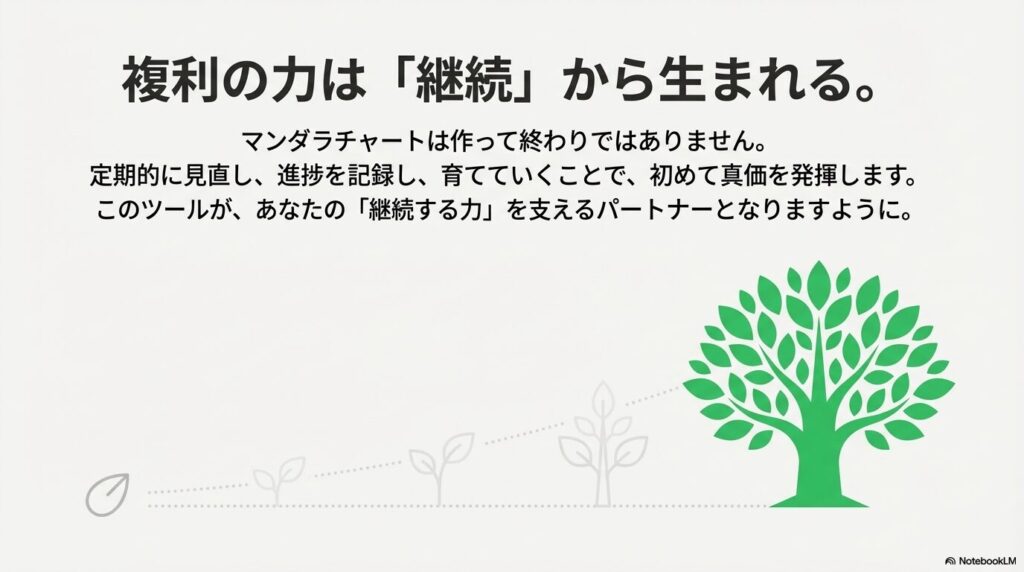
マンダラチャートは「作って終わり」ではありません。
- ✅️ 週に一度は見直す
- ✅️ 進捗をメモに記録する
- ✅️ 状況に合わせて柔軟に書き換える
このサイクルを回すことで、目標達成の確率は飛躍的に高まります。 複利の力は「継続」から生まれます。このツールを相棒にして、着実に資産を築いていきましょう!🚀
次のアクション
今すぐ始める3ステップ:
1. 上記ツールで1つ作る
- まずは「投資戦略」から
- 前回の完成版チャートを参考に
🚀 準備が整ったら運用をスタート
チャートで戦略が固まったら、あとは実行するだけです。
私が4年以上愛用し、累計40万円以上の利息を得ているプラットフォームも活用してみてください。
2. 週1回見直す習慣
- 日曜の夜など、定期的にチェック
- メモに進捗を記録
3. 複数チャートで管理
- 投資・健康・副業など目的別に
- カラーで視覚的に区別
💡 関連記事
* 仮想通貨レンディングで数十万失った私が作った「防衛マンダラチャート」
(失敗から学んだ「守りの戦略」の原点です )
* NEXOで3年半レンディングした結果【利息$2,600(約40万円)】
(戦略を継続した先にある「リアルな成果」を公開しています )
* 【無料】NEXOロイヤリティ計算ツール|送金可能額・必要枚数を瞬時に計算
(NEXO運用を効率化する、もうひとつの神ツールです )
📌 いつでも見直せるように保存
このツールは、一度作って終わりではなく、定期的に見直して戦略をアップデートすることで真価を発揮します。
「Ctrl + D」(Macは Cmd + D)で今すぐブックマークして、いつでも開けるようにしておきましょう。
💡 おすすめの活用・保存方法
振り返りルーティンに組み込む: 週に一度、このページを開いて「メモ欄」にその週の収益や気づきを記録する習慣をつけましょう。
スマホのホーム画面に追加: ブラウザのメニューから「ホーム画面に追加」を選択すれば、アプリのようにワンタップで起動できます。
画像ダウンロードでバックアップ: このツールはプライバシー保護のため、入力内容がサーバーではなく、あなたのブラウザ(端末)にのみ保存されます。万が一のブラウザトラブルに備え、完成したチャートは「画像DL」ボタンで写真フォルダに保存しておくのが最も安全です。
活用のコツ:
- スマホのホーム画面に追加
- 週次レビューのルーティンに組み込む
- 達成感を得るために進捗を記録
複利の力は「継続」から生まれます。一緒に目標達成を目指しましょう!🚀
編集後記
このツールは、読者のYさんからのご要望がきっかけで誕生しました。
「自分専用にカスタマイズしたい」という声にお応えする形で開発しました。
皆様からのフィードバックが、このブログをより良くしていきます。ご意見・ご要望があれば、ぜひコメント欄やお問い合わせからお寄せください。
複利の力は「継続」から生まれます。一緒に目標達成を目指しましょう!🚀

コメント